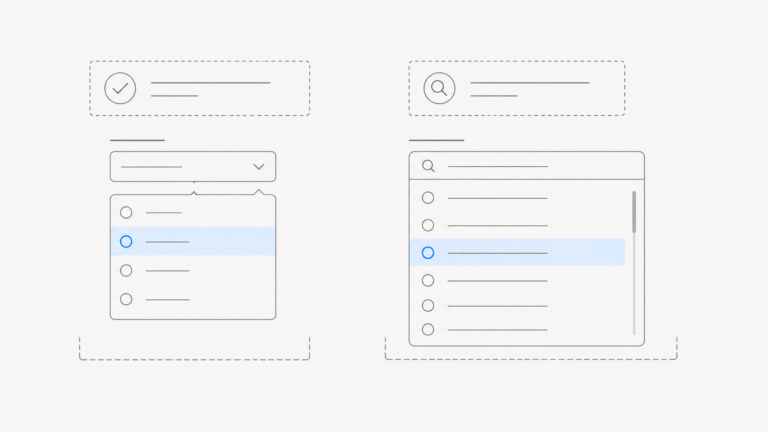
Quando usar dropdown e quando evitar
Dropdowns economizam espaço, mas escondem opções e acrescentam uma etapa. Use-os quando a escolha for única, fechada e contextual.

Dropdowns economizam espaço, mas escondem opções e acrescentam uma etapa. Use-os quando a escolha for única, fechada e contextual.
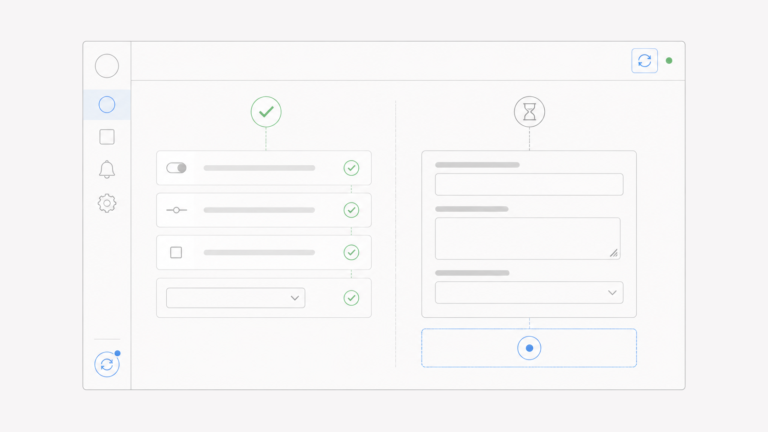
Autosave e botão Salvar resolvem problemas diferentes. Use o contexto, o risco e a necessidade de revisão para escolher o comportamento mais claro.

Aprenda a orientar, validar e acompanhar uploads de arquivos com clareza, acessibilidade e recuperação simples de erros.

Use preenchimento automático para reduzir digitação sem esconder campos, substituir a confirmação ou impedir a correção manual.

Estruture formulários longos em etapas lógicas, com progresso claro, navegação previsível, dados preservados e revisão acessível.

Aprenda a preservar dados preenchidos após erros de validação e orientar a correção sem obrigar a pessoa a recomeçar.

Saiba quando validar campos ao digitar, sair do campo ou enviar o formulário, sem interromper a tarefa.

Saiba onde exibir mensagens de erro em formulários: junto ao campo, no resumo da página e no momento adequado.

Saiba quando dividir um formulário em etapas, como agrupar campos e informar progresso sem criar navegação desnecessária.

Organize os campos pela lógica da tarefa, agrupe informações relacionadas e mantenha a ordem visual, do HTML e do teclado coerentes.

Use labels visíveis para identificar campos e placeholders apenas como apoio breve, nunca como substitutos.

Indique campos obrigatórios com texto ou instrução clara, sem depender apenas de cor ou asterisco sem explicação.

Aprenda quando usar mensagens inline, resumo de erros e mensagens globais em formulários acessíveis.

Mensagens de erro em formulários devem identificar o campo, explicar o problema e indicar como corrigi-lo sem apagar os dados. Esse padrão combina clareza, acessibilidade e recuperação eficiente após uma falha.