Preencher um formulário parece uma tarefa simples, mas cada campo cria uma pequena decisão: o que devo informar, em qual formato, por que isso é necessário e o que acontecerá depois? Quando a interface não responde a essas perguntas, surgem erros, retrabalho e abandono. Quando responde, o preenchimento fica quase invisível.
Este guia mostra como desenhar formulários em UX mais claros, acessíveis e fáceis de concluir. A proposta não é defender uma regra isolada, como sempre reduzir o número de campos ou sempre usar validação em tempo real. É ajudar a equipe a tomar decisões melhores para o contexto, o risco e a tarefa de cada pessoa.
O que é um bom formulário em UX
Um formulário é uma conversa orientada a uma tarefa. A interface pede uma informação, a pessoa responde e o sistema oferece um retorno compreensível. Essa visão muda o foco: o sucesso não é apenas receber dados válidos, mas permitir que a pessoa complete o objetivo com segurança e confiança.
Um formulário bem resolvido costuma ter quatro características:
- Propósito claro: a pessoa entende por que está ali e o que receberá ao terminar.
- Esforço proporcional: cada campo existe porque é necessário para a tarefa ou para uma decisão importante.
- Orientação no momento certo: rótulos, exemplos, formatos e ajuda aparecem quando são úteis.
- Recuperação simples: se algo der errado, a interface explica o problema e preserva o trabalho já feito.
Esses critérios servem tanto para um cadastro curto quanto para um checkout, uma pesquisa, uma solicitação de suporte ou um fluxo interno de uma empresa.
Comece pela tarefa, não pelo campo
Antes de escolher componentes, escreva qual tarefa a pessoa precisa concluir e qual decisão o produto precisa tomar. Depois pergunte qual informação é indispensável para essa etapa. Essa sequência evita transformar um formulário em um inventário de dados que talvez nunca seja usado.
Perguntas para eliminar campos desnecessários
- Que decisão depende desta informação?
- Podemos obtê-la depois, com consentimento e contexto adequados?
- O campo reduz um risco real ou apenas atende a uma preferência interna?
- A pessoa consegue responder sem pesquisar, lembrar ou interpretar termos técnicos?
- Se o campo for removido, o que realmente deixa de funcionar?
Se a resposta for vaga, marque o campo para validação com produto, engenharia, atendimento e jurídico quando necessário. A redução de campos não deve criar risco operacional, mas também não deve ser bloqueada por um hábito sem evidência.
Reduza a carga cognitiva durante o preenchimento
A carga cognitiva cresce quando a pessoa precisa manter muitas regras na memória, alternar entre formatos ou decidir entre opções pouco claras. Um formulário pode parecer curto e ainda ser difícil se cada campo exigir uma interpretação diferente.
Agrupe por sentido
Organize campos relacionados em grupos que correspondam ao modo como a pessoa pensa na tarefa. Em um pedido de orçamento, por exemplo, dados de contato, contexto do projeto e prazo podem formar grupos distintos. Use títulos curtos e não crie uma seção para cada campo.
Prefira uma coluna quando a sequência for linear
Uma coluna costuma facilitar a leitura, o zoom e a navegação por teclado. Layouts com duas colunas podem funcionar quando a relação entre os campos é evidente, como cidade e estado, mas não devem criar um zigue-zague de leitura. O material da Nielsen Norman Group sobre acessibilidade recomenda manter o rótulo próximo do campo e preservar uma ordem lógica.
Divida apenas quando as etapas tiverem lógica
Um fluxo em etapas pode reduzir a sensação de complexidade quando cada etapa tem um objetivo reconhecível e a pessoa sabe quanto falta. Dividir um formulário curto em várias telas aumenta cliques e incerteza. Mostre progresso real, permita voltar sem perder dados e não use uma etapa extra apenas para esconder o tamanho do processo.
Rótulos, exemplos e texto de ajuda
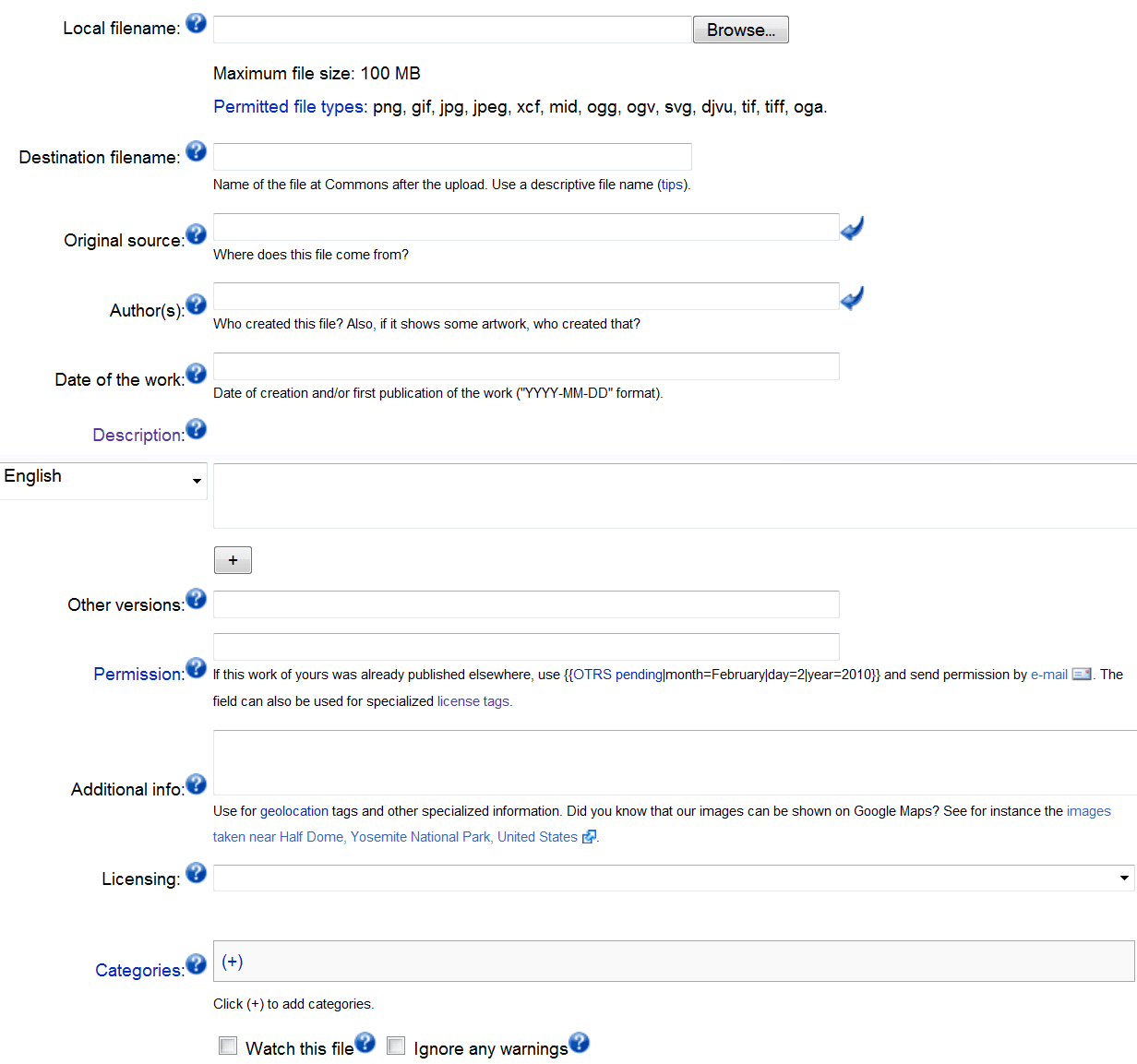
O rótulo responde o que deve ser informado. O texto de ajuda responde como ou por que. O placeholder não deve carregar sozinho a função de rótulo, porque desaparece quando a pessoa começa a digitar e pode não ser anunciado de forma adequada por tecnologias assistivas.
- Use rótulos visíveis, específicos e próximos do campo.
- Prefira Nome da empresa a Identificação quando o contexto permitir.
- Explique o formato antes do erro, como Use o formato dd/mm/aaaa.
- Mostre exemplos reais apenas quando eles esclarecem a resposta, sem colocar dados fictícios que pareçam preenchidos.
- Indique campos obrigatórios e opcionais com uma convenção explicada no início.
Escreva como uma pessoa orientando outra pessoa. Evite instruções que culpam o usuário ou mensagens genéricas que apenas repetem o nome do campo.
Escolha o tipo de campo que combina com a resposta
O componente deve ajudar a pessoa a fornecer a resposta correta. Um seletor com dezenas de opções pode ser pior que um campo de texto com autocompletar. Um campo de texto para uma escolha binária pode aumentar o esforço e a chance de erro.
- Use rádio para poucas opções mutuamente exclusivas que precisam ficar visíveis.
- Use caixas de seleção quando a pessoa puder escolher várias opções independentes.
- Use um seletor pesquisável para listas extensas, desde que a busca seja compreensível.
- Use data, número e teclado apropriados em dispositivos móveis, sem impedir a digitação manual quando ela for útil.
- Ative preenchimento automático e atributos semânticos compatíveis com a finalidade do dado.
- Não transforme uma preferência simples em um fluxo de configuração complexo.
Faça testes em telas pequenas e com zoom. Um campo que parece confortável no desktop pode ficar estreito, ocultar a unidade de medida ou exigir gestos difíceis no celular.
Validação que previne erro sem interromper
Validação é útil quando reduz surpresa e retrabalho. Ela se torna frustrante quando aparece antes de a pessoa terminar de informar o valor, desloca a página ou exige que o usuário descubra uma regra que poderia ter sido explicada antes.
Valide no momento adequado
Para formatos simples, validar ao sair do campo costuma oferecer equilíbrio entre feedback rápido e liberdade para digitar. Para regras que dependem de vários campos, valide após a ação relevante e explique a relação. Em processos de alto risco, faça uma etapa de revisão antes da confirmação final.
Preserve o que já foi preenchido
Apagar todos os valores depois de um erro transforma uma correção pequena em um recomeço. Mantenha os dados válidos, devolva o foco ao primeiro campo com problema quando fizer sentido e permita revisar a mensagem sem perder o contexto.
Use texto, não apenas cor
A cor pode reforçar um estado, mas não deve ser a única forma de comunicar um erro. O guia da Nielsen Norman Group para web acessível recomenda não depender apenas de texto vermelho ou destaque amarelo. A WCAG 2.2 também orienta identificar o campo e descrever o erro em texto, além de fornecer rótulos e instruções.
Diga como corrigir
Uma boa mensagem reduz a distância entre o erro e a ação seguinte. Compare Valor inválido com Informe um CPF com 11 dígitos, sem pontos ou hífen. A segunda mensagem explica o problema e oferece um caminho de recuperação.
Para aprofundar esse ponto, a masterclass da Interaction Design Foundation sobre mensagens de erro discute layout de formulários, validação ao vivo, botões desabilitados e posicionamento do feedback. Use esses princípios como hipóteses e confirme o comportamento com pessoas que representam seu público.
Botão, revisão e confirmação
O botão deve nomear a ação e a consequência. Enviar é genérico; Solicitar demonstração ou Salvar endereço ajuda a formar uma expectativa. O texto não precisa ser longo, mas deve combinar com a tarefa.
- Deixe a ação principal visualmente clara sem esconder a alternativa de voltar ou cancelar.
- Evite desabilitar o botão sem explicar o que falta; o estado desabilitado pode esconder o motivo do bloqueio.
- Mostre estado de processamento depois do clique e impeça envios duplicados sem bloquear a navegação.
- Em ações irreversíveis, ofereça revisão, confirmação ou possibilidade de desfazer.
- Depois do sucesso, confirme o que foi feito, o que acontecerá agora e onde a pessoa pode acompanhar.
Acessibilidade é parte da qualidade do formulário
Acessibilidade não é uma camada aplicada depois do layout. Ela afeta a estrutura do formulário, a ordem de foco e a maneira como o sistema comunica estados. A WCAG 2.2 organiza requisitos de assistência à entrada, incluindo identificação de erros, rótulos e instruções, sugestões de correção e prevenção de erros em contextos de risco.
- Associe programaticamente cada rótulo ao seu controle.
- Garanta que todos os controles possam ser alcançados e operados com teclado.
- Mantenha foco visível e não mova a pessoa para outra região sem uma razão compreensível.
- Associe ajuda e erro ao campo para que leitores de tela possam anunciá-los.
- Não use apenas placeholder, cor, ícone ou posição para transmitir uma instrução.
- Teste zoom, contraste, leitor de tela e navegação sem mouse.
Atender a alguns critérios isolados não significa, por si só, que o produto é totalmente conforme à WCAG. Use a especificação oficial como referência e faça uma avaliação do fluxo completo.
Evite padrões que pressionam ou confundem
Um formulário pode converter mais no curto prazo e ainda destruir confiança. Pré-selecionar uma autorização, esconder custos, dificultar o cancelamento, usar linguagem de culpa ou pedir dados sem necessidade são sinais de uma experiência manipulativa. O artigo sobre dark patterns em UX aprofunda como reconhecer e evitar essas práticas.
Explique o uso dos dados no momento da decisão, equilibre aceitar e recusar e ofereça alternativas reais. Transparência reduz dúvida e ajuda a construir relações mais sustentáveis com clientes e usuários.
Um exemplo prático de formulário de contato
Imagine uma empresa que quer receber pedidos de diagnóstico de UX. O objetivo é entender o contexto inicial e agendar uma conversa, não fazer uma auditoria completa no primeiro contato.
- Contexto: explique o que a pessoa receberá e quanto tempo leva para enviar.
- Dados essenciais: peça nome, e-mail profissional e empresa, com rótulos claros.
- Problema: pergunte qual fluxo precisa de atenção e ofereça um campo de texto com exemplo curto.
- Prazo e preferência: use opções compreensíveis, sem obrigar a pessoa a estimar algo que ainda não sabe.
- Revisão: mostre um resumo editável antes de enviar se a solicitação tiver impacto comercial.
- Confirmação: informe que o pedido foi recebido, o próximo passo e um canal para correção.
Observe que o formulário não pergunta tudo que a equipe poderia querer saber. Ele coleta o suficiente para iniciar uma conversa e deixa o aprofundamento para um momento com mais contexto.
Como medir se o formulário melhorou
A taxa de conclusão é importante, mas sozinha pode esconder problemas. Acompanhe o comportamento antes, durante e depois do envio, sempre respeitando privacidade e consentimento.
- Taxa de início para conclusão.
- Abandono por etapa e por campo.
- Quantidade e tipo de erros de validação.
- Tempo até concluir e tempo gasto corrigindo.
- Uso de ajuda, busca ou contato com suporte.
- Envios duplicados, retornos e dados incompletos.
- Qualidade da informação recebida para a decisão seguinte.
Combine dados quantitativos com observação qualitativa. Uma entrevista curta pode revelar que as pessoas abandonam porque não entendem o uso do telefone, enquanto o funil apenas mostra que o campo teve alta saída. Teste uma hipótese por vez e registre o que mudou.
Checklist de formulários em UX
- Existe uma tarefa e uma consequência claramente explicadas?
- Cada campo tem um propósito validado?
- Os rótulos são visíveis, específicos e associados aos controles?
- A ordem visual e a ordem de teclado fazem sentido?
- Os formatos e limites aparecem antes do erro?
- A validação acontece no momento adequado?
- As mensagens indicam o problema e a correção?
- Os dados permanecem quando um campo falha?
- O botão descreve a ação e fornece retorno?
- O fluxo funciona com teclado, zoom e tecnologias assistivas?
- Há alguma escolha pré-selecionada, custo oculto ou saída difícil?
- Você sabe qual métrica mostrará se a mudança ajudou?
Conclusão
Formulários em UX são pontos de decisão, confiança e troca de informação. O trabalho de design é reduzir incerteza sem esconder complexidade necessária. Comece pela tarefa, peça apenas o que tem propósito, explique formatos, valide com cuidado e facilite a recuperação.
Quando quiser aprofundar os conceitos que sustentam essas escolhas, conecte este guia a carga cognitiva em UX, UX Writing e User Flow. Em conjunto, eles ajudam a transformar uma sequência de campos em uma experiência que as pessoas conseguem entender e concluir.
Perguntas frequentes
O que é um formulário em UX?
É uma interface que orienta a pessoa a fornecer dados para concluir uma tarefa, como criar uma conta, pedir um orçamento ou finalizar uma compra. Em UX, o formulário é tratado como uma conversa: cada campo deve ter um propósito claro e ajudar a pessoa a avançar.
Quantos campos um formulário deve ter?
Não existe um número universal. O ideal é pedir apenas os dados necessários para a decisão ou para a etapa atual. Remova campos que não têm uso definido, combine informações quando isso não causar confusão e divida processos realmente longos em etapas compreensíveis.
Quando usar validação em tempo real?
Use validação imediata quando ela ajudar a evitar um erro previsível, como um formato de e-mail ou uma senha que não atende a um requisito. Evite interromper a digitação com mensagens agressivas e não marque o campo como inválido antes de a pessoa ter tido oportunidade razoável de preenchê-lo.
Como escrever uma boa mensagem de erro?
Descreva o que aconteceu em linguagem simples, indique como corrigir e mantenha a mensagem junto do campo afetado. Em vez de dizer apenas que o valor é inválido, explique o formato esperado e preserve o que a pessoa já digitou.
O que torna um formulário acessível?
Rótulos visíveis e associados aos campos, foco perceptível, ordem de teclado lógica, instruções claras, mensagens de erro em texto e contraste suficiente são fundamentos. A verificação deve considerar também leitores de tela, zoom, navegação por teclado e diferentes formas de entrada.