



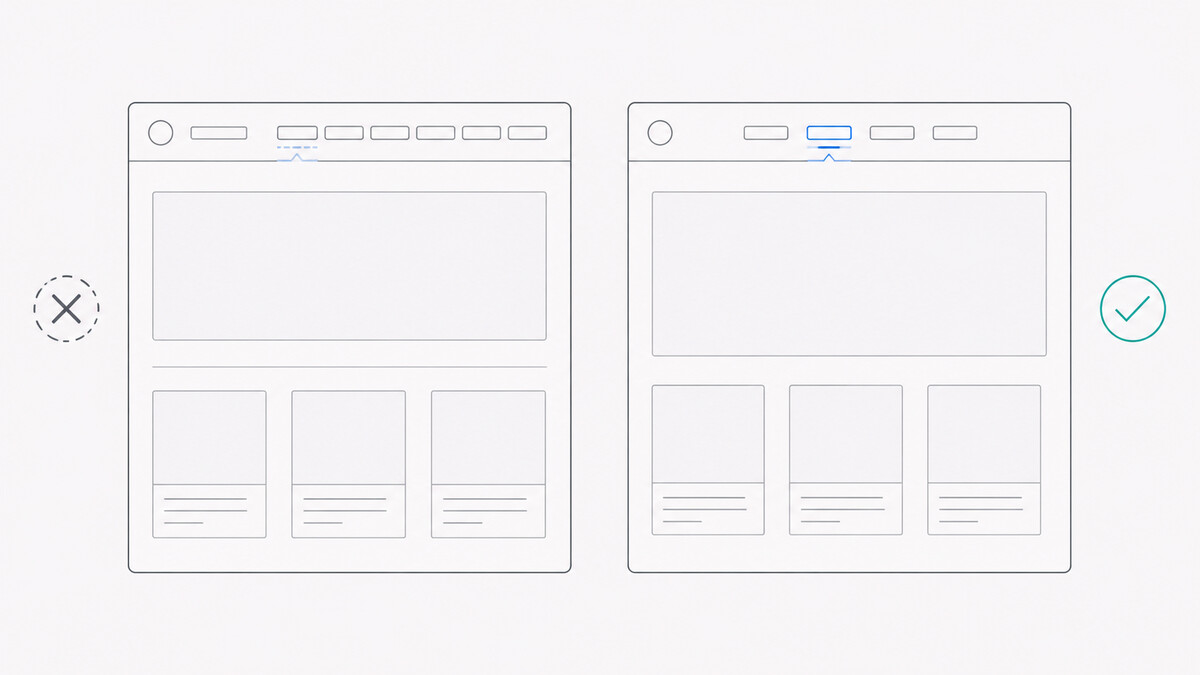
A navegação principal é o conjunto persistente de links que leva às áreas mais importantes de um site ou produto. Ela traduz a arquitetura de informação em uma estrutura que a pessoa consegue reconhecer, escanear e reutilizar em diferentes páginas.
Uma navegação clara não significa mostrar todas as opções no mesmo nível. Significa organizar as entradas por importância e linguagem do usuário, separar navegação de ações e oferecer um caminho previsível para as áreas que sustentam as tarefas principais.
Organize a navegação principal em torno das áreas e tarefas que as pessoas mais precisam acessar. O primeiro nível deve mostrar poucos destinos relevantes, com rótulos familiares e consistentes, em vez de refletir departamentos internos ou todas as páginas disponíveis.
Separe destinos de navegação de ações como criar, entrar, sair ou buscar. Use submenus apenas quando os itens tiverem relação clara e mantenha a hierarquia curta o suficiente para que seja possível prever onde cada opção leva.
Mantenha posição, nomes e comportamento consistentes entre páginas e indique claramente a seção atual. Em telas menores, preserve os destinos essenciais e garanta que abrir, percorrer e fechar o menu funcione por toque e teclado.
Quando a estrutura for extensa, complemente a navegação com busca, breadcrumbs, links contextuais ou páginas de índice. Teste os rótulos e caminhos com tarefas reais para verificar se as pessoas encontram as áreas sem precisar entender a estrutura interna do produto.
A navegação principal é consultada repetidamente e aparece em momentos em que a pessoa ainda está formando uma ideia do produto. Rótulos vagos, excesso de opções e hierarquias profundas aumentam o esforço de decidir onde clicar e tornam difícil prever o destino.
Quando a navegação é consistente, ela ajuda a criar um modelo mental da estrutura, facilita o retorno e reduz a dependência de memorizar caminhos. Quando é instável, a pessoa pode recorrer à busca, abandonar a exploração ou concluir que uma área não existe.
A clareza também depende da implementação. Um menu que funciona apenas com hover, esconde o foco, fecha ao menor movimento ou exige gestos específicos exclui pessoas e transforma uma estrutura simples em um obstáculo operacional.

Use elementos semânticos como <header> e <nav aria-label="Navegação principal">. Organize links em listas e forneça um mecanismo para pular blocos repetidos. Se houver mais de uma região de navegação, dê nomes acessíveis diferentes e descritivos.
Use links para destinos e botões para abrir ou fechar submenus. Informe o estado com aria-expanded e a relação com aria-haspopup quando necessário. Marque a seção atual com aria-current="page" ou outro estado apropriado. O submenu precisa abrir, permanecer utilizável e fechar por teclado, toque e ponteiro, sem depender apenas de hover.
Não aplique automaticamente role="menubar", menu e menuitem a uma navegação comum de site. O padrão de menubar exige comportamento de aplicativo, gerenciamento de foco e teclas específicas. Para navegação web convencional, prefira HTML nativo e use ARIA apenas quando o comportamento realmente exigir.
Garanta foco visível, ordem de foco lógica, contraste, áreas de toque adequadas, texto redimensionável, zoom de 200% e 400%, suporte a teclado, leitor de tela e orientação móvel. Menus extensos devem permitir localizar uma área sem atravessar uma sequência confusa de controles.
U.S. Web Design System — Header. Recomenda usar o cabeçalho para organizar o acesso às seções principais, listar áreas importantes como links, usar rótulos curtos e claros, evitar jargão e escolher entre cabeçalho básico ou expandido conforme a quantidade de seções e subseções. Consultar Header.
W3C WAI — Menus Tutorial. Explica que menus refletem a estrutura do site e orienta semântica, estados reconhecíveis, comportamento de menus expansíveis, teclado, ponteiro e toque. Consultar Menus Tutorial.
W3C WAI — Navigation Design. Relaciona menus, rótulos, estados, navegação por teclado, múltiplas formas de encontrar páginas, consistência e adaptação a tamanhos de texto e tela. Consultar Navigation Design.
W3C WAI — H101: Using semantic HTML elements to identify regions of a page. Orienta o uso de header, nav e main para que tecnologias assistivas localizem e atravessem regiões da página. Consultar H101.
Baymard Institute — Make Product Categories the Top-Level Navigation Items on Mobile Sites. Relaciona a navegação principal mobile à descoberta de categorias e documenta problemas quando categorias importantes ficam escondidas sob um único item genérico. O achado é específico de comércio eletrônico e deve ser adaptado ao contexto. Consultar a pesquisa.
Nielsen Norman Group — Menu Design Checklist. Reúne orientações sobre visibilidade da navegação, rótulos claros, linguagem familiar, consistência, localização da área atual e apoio de navegação local. Consultar o checklist.
Padrão Digital GOV.BR — Menu. Documenta o componente de menu do Design System GOV.BR e suas variações para organizar navegação e conteúdo em diferentes resoluções. Consultar Menu.
W3C WAI — Navigation Landmark. Explica como nomear regiões de navegação e diferenciá-las quando há mais de uma na mesma página. Consultar Navigation Landmark.
Quando usar breadcrumbs: complementar a navegação principal com orientação hierárquica em páginas internas.
Link ou botão: qual usar?: escolher a semântica adequada para links de navegação e ações.