



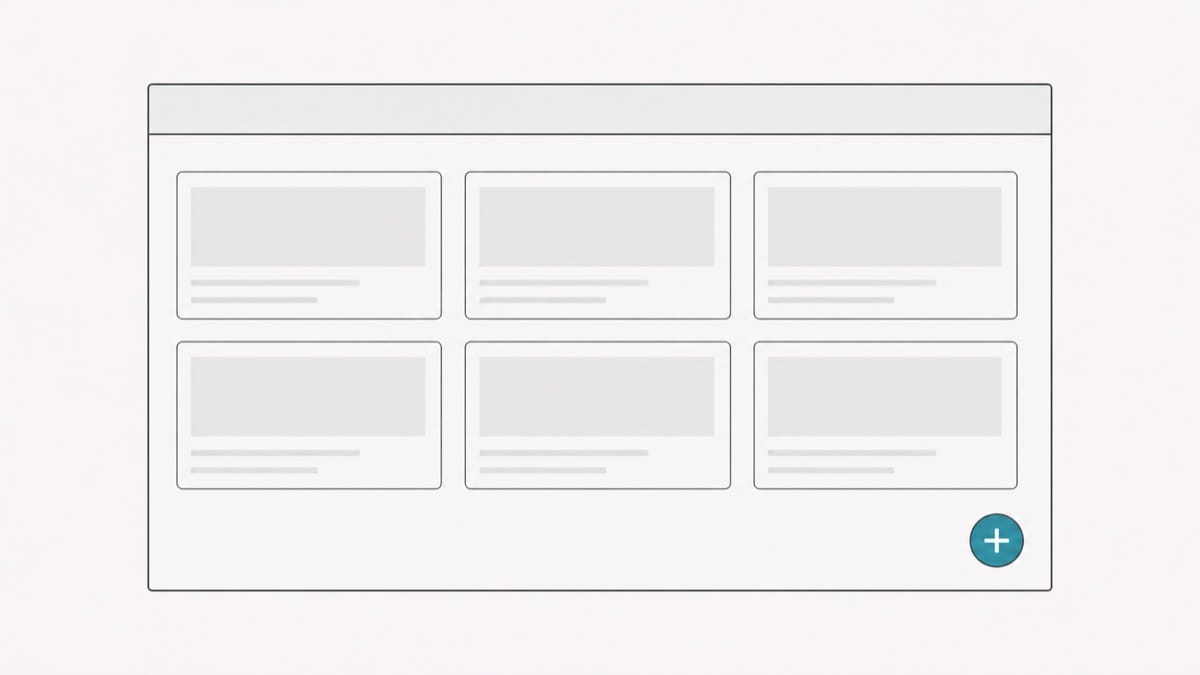
O botão flutuante destaca uma ação sobre o conteúdo e pode mantê-la acessível durante a rolagem. Porém, sua posição fixa pode cobrir informações, campos, controles, navegação ou mensagens temporárias.
A decisão depende da prioridade da ação, da frequência de uso, do dispositivo, da densidade da tela, da clareza do ícone e da possibilidade de manter o controle acessível sem sobreposição.
Use o botão flutuante somente quando houver uma ação principal, construtiva e recorrente, como criar, adicionar, compartilhar ou iniciar uma tarefa. Confirme que ele representa a ação mais importante ou mais comum da tela.
Mantenha uma única ação principal por tela ou contexto. Se houver várias ações equivalentes, use uma barra de ações, toolbar ou outro agrupamento mais explícito.
Comunique a finalidade usando um ícone reconhecível e um rótulo visível quando o significado não for imediato.
Evite sobreposição posicionando o botão com respeito às áreas seguras, à navegação inferior, aos teclados virtuais, aos diálogos, aos bottom sheets, aos banners e às mensagens temporárias. Garanta que ele não cubra informações nem impeça a interação com elementos importantes.
Escolha o padrão adequado ao contexto. Em telas densas ou em fluxos de formulário, uma ação inline ou uma barra persistente pode ser melhor. No desktop, não use o botão apenas para economizar espaço: verifique se a ação realmente precisa permanecer disponível durante a navegação.
Teste estados e formas de entrada, incluindo foco, pressionamento, desabilitação, teclado, toque, zoom, leitor de tela e conteúdo real.
Em interfaces móveis, a posição inferior direita é comum em contextos de leitura da esquerda para a direita, mas não deve ser tratada como regra universal. A posição precisa respeitar a plataforma, a direção do conteúdo e as áreas seguras do dispositivo.
A posição flutuante aumenta a visibilidade, mas também cria uma camada sobre o conteúdo. Se for usada sem critério, pode esconder informações, competir com a hierarquia da tela ou levar a pessoa a interpretar uma ação secundária como principal.
O Material recomenda o FAB para a ação primária ou mais comum da tela e desaconselha seu uso para ações menores, destrutivas ou pouco claras. A documentação também recomenda limitar a quantidade de FABs por tela.
Em interfaces móveis, elementos fixos precisam ser avaliados com cuidado porque podem cobrir conteúdo e controles durante a rolagem. A decisão deve combinar prioridade da ação, comportamento da interface, acessibilidade e testes no dispositivo real.

Use um elemento nativo <button> com nome acessível. Em um FAB apenas com ícone, forneça um nome que descreva a ação, como “Criar nota”, e não apenas “Mais” ou “Botão”.
Garanta operação por teclado com Tab, Enter e Space, foco visível e ordem de navegação previsível. O W3C exige que nome, função e estado do controle possam ser determinados por programa.
A área de interação deve atender ao mínimo de 24 × 24 CSS pixels ou às exceções de espaçamento previstas no WCAG 2.2. Não dependa apenas de cor, sombra, movimento ou posição para comunicar a ação.
Respeite prefers-reduced-motion, mantenha o botão acessível com zoom e verifique se ele não cobre conteúdo ampliado. Teste com teclado, toque, leitor de tela, entrada por voz, zoom e diferentes tamanhos de tela.
Material Design 3. FAB. Referência do componente e de suas variações. A documentação do Material trata o FAB como uma forma de destacar a ação principal, não como um botão universal para qualquer tela.
Android Developers. Floating action button. Apresenta FABs padrão, pequenos, grandes e estendidos, e descreve casos como criar item, adicionar contato e centralizar localização.
Material UI. Floating Action Button. Implementação pública que reforça a regra de usar um FAB para a ação primária ou mais comum e mostra variações com ícone, rótulo e estados.
Baymard Institute. Mobile E-Commerce UX. Reúne pesquisa e benchmarking de experiências móveis e mostra que tamanho, posição, navegação e visibilidade de ações precisam ser avaliados no contexto de uso.
Baymard Institute. Mobile filter UI. Recomenda manter a ação de filtro acessível durante a rolagem sem esconder o conteúdo, uma referência contextual para avaliar controles fixos e sobreposição em telas móveis.
W3C/WAI. Name, Role, Value. Define que o nome, a função e o estado de componentes de interface devem ser determináveis por programa.
W3C/WAI. Target Size (Minimum). Define o critério WCAG 2.2 para alvos de ponteiro de pelo menos 24 × 24 CSS pixels, com exceções específicas.
IBM Carbon Design System. Button accessibility. Documenta operação de botões por teclado e a necessidade de nomes adequados em botões compostos apenas por ícone.
Essas fontes sustentam a decisão em conjunto: Material e bibliotecas mostram o padrão e seus limites; Baymard oferece evidências de uso mobile; W3C define requisitos normativos de acessibilidade. Nenhuma implementação isolada deve ser tratada como boa prática universal.