Um formulário de cadastro pode parecer correto nos testes internos, mas ainda provocar abandono. O GA4 ajuda a localizar a etapa problemática; com o Clarity, é possível observar cliques repetidos, rolagem e outros sinais de atrito. A seguir, veja como usar os mapas de calor e as gravações para investigar esses comportamentos, respeitando a privacidade e validando as hipóteses antes de alterar a interface.
O que é Microsoft Clarity?
Microsoft Clarity é uma ferramenta de análise comportamental para sites e aplicativos. Ela reconstrói interações como cliques, toques, movimentos, rolagem e visitas a páginas. Esses dados alimentam gravações, mapas, dashboards e filtros que ajudam a encontrar padrões de uso.
O Clarity não é uma filmagem da pessoa ou de seu dispositivo. A própria Microsoft descreve as sessões como reconstruções visuais criadas a partir do HTML e de eventos de interação. Conteúdos sensíveis podem e devem ser mascarados antes de chegar à plataforma.
A principal proposta do serviço é tornar a análise comportamental acessível. Em julho de 2026, a Microsoft afirma que o Clarity é gratuito, sem limite de tráfego, sem amostragem e sem obrigação de migrar para uma versão paga. Como condições podem mudar, confirme sempre a documentação antes de adotar a ferramenta em escala.
Para que serve o Microsoft Clarity?
A ferramenta é mais útil quando começa por uma pergunta. Alguns exemplos:
- Usuários percebem a chamada principal da página?
- Quais elementos parecem clicáveis, mas não respondem?
- Onde acontecem cliques repetidos ou erros de JavaScript?
- Até onde visitantes rolam em cada dispositivo?
- Qual sequência precede o abandono de uma etapa?
- Uma mudança reduziu sinais de atrito ou apenas deslocou o problema?
Sem uma pergunta, o risco é assistir sessões curiosas, selecionar casos que confirmam uma opinião e confundir comportamento incomum com padrão. Defina antecipadamente página, público, período e decisão que a análise deve apoiar.
Como usar o Microsoft Clarity na prática: exemplo de análise
Imagine que o GA4 indica abandono elevado em uma etapa de cadastro. Antes de alterar a interface, use o Clarity para investigar onde aparecem sinais de atrito. Este exemplo é ilustrativo: não representa dados reais de um projeto.
- Defina o recorte: escolha a página do formulário, o período e um dispositivo. Compare celular e computador separadamente quando houver volume suficiente.
- Abra os mapas de calor: em Heatmaps, selecione a URL e veja cliques, rolagem e, quando pertinente, áreas com cliques sem resposta aparente.
- Filtre as gravações: em Recordings, utilize Filters para refinar por página visitada, dispositivo e sinais como rage clicks ou dead clicks. Revise também sessões sem esses sinais para evitar viés.
- Registre o achado com cuidado: diferencie “houve cliques repetidos no botão” (observação) de “a mensagem de erro está confusa” (hipótese). Um mapa de calor não informa a intenção da pessoa.
- Valide antes de concluir: cruze os padrões com eventos do GA4, erros técnicos, suporte e testes de usabilidade. Depois de uma mudança, acompanhe a tarefa e eventuais efeitos colaterais.
Cuidados essenciais: configure consentimento e mascaramento antes de analisar sessões reais. Use apenas dados que sua organização está autorizada a coletar e consultar. A documentação oficial de filtros explica como combinar recortes no Clarity.
Principais recursos do Microsoft Clarity
| Recurso | O que apresenta | Uso recomendado |
|---|---|---|
| Gravações | Reconstrução de uma jornada com eventos e navegação | Investigar como um problema se manifesta |
| Mapas de cliques | Elementos mais clicados e tipos de clique | Encontrar CTAs ignorados e falsos affordances |
| Mapas de rolagem | Profundidade alcançada e dobra média | Revisar hierarquia em páginas longas |
| Mapas de atenção | Tempo gasto nas partes da página | Localizar áreas que retêm ou perdem atenção |
| Filtros e segmentos | Recortes por página, dispositivo, origem, comportamento e tecnologia | Transformar volume em amostras investigáveis |
| Insights e Copilot | Resumos e padrões sugeridos por IA | Acelerar exploração, sempre verificando a evidência |
Como usar mapas de calor no Microsoft Clarity
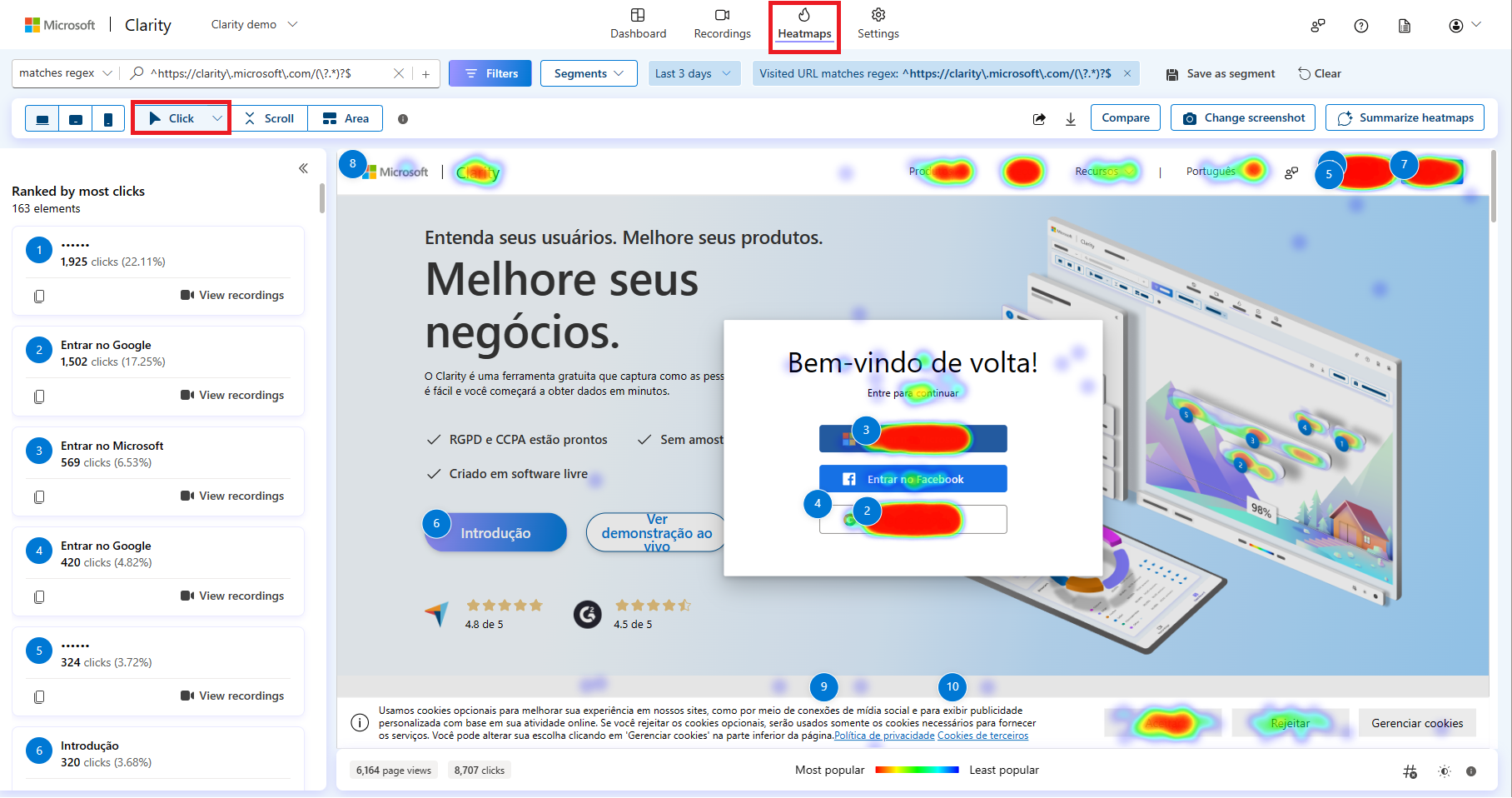
Para visualizar um mapa de calor, abra a seção Heatmaps no Microsoft Clarity, selecione uma página ou grupo de URLs e defina o período e o dispositivo nos filtros. Observe onde as pessoas clicam, até onde rolam e quais elementos recebem atenção. O Clarity gera esses mapas a partir dos dados já coletados e, segundo a Microsoft, não exige tráfego mínimo para criá-los. Para interpretar os resultados, compare segmentos e confronte suas hipóteses com gravações e outras evidências.
Mapas de cliques
O Clarity calcula mapas a partir dos elementos clicados, e não apenas da posição absoluta do cursor. Isso ajuda a comparar interações em diferentes tamanhos de tela e estados responsivos. A ferramenta separa cliques gerais, primeiros, últimos, mortos, repetidos e associados a erros.
Mapas de rolagem
Mostram a porcentagem de pessoas que alcançou cada parte da página e indicam a dobra média. Eles ajudam a avaliar se informações importantes aparecem cedo o suficiente, mas pouca rolagem não prova que o conteúdo falhou. Uma pessoa pode ter encontrado a resposta ou desistido por motivos completamente diferentes.
Mapas de área, conversão e atenção
Mapas de área agregam cliques dentro de uma região escolhida. Mapas de conversão relacionam interações a compras em projetos de comércio eletrônico. Mapas de atenção estimam o tempo gasto em diferentes partes. A disponibilidade e a utilidade dependem do tipo de projeto e da configuração.
A Interaction Design Foundation reforça que representações de comportamento devem ser combinadas com outros métodos. Mapas mostram padrões agregados, enquanto testes, entrevistas e feedback ajudam a explicar expectativas e causas.
O que são rage clicks, dead clicks e quick backs?
O Clarity classifica alguns comportamentos para facilitar a triagem. Eles são sinais, não diagnósticos.
Rage clicks
São cliques rápidos e repetidos em uma pequena área. Podem indicar lentidão, falta de resposta, feedback visual insuficiente ou impaciência. Antes de redesenhar, confira a gravação, o tempo de resposta e possíveis erros.
Dead clicks
Acontecem quando alguém clica e nenhuma resposta é detectada. Um texto sublinhado, card, imagem ou ícone pode parecer interativo sem ser. O clique também pode ser acidental, por isso procure repetição e impacto.
Quick backs
Ocorrem quando alguém abre uma página e retorna rapidamente à anterior. A pessoa pode não ter encontrado o que esperava, ter percebido um destino incorreto ou simplesmente ter usado a navegação para comparar informações.
Excessive scrolling
Indica rolagem mais rápida do que o padrão estimado. Pode sugerir busca por algo específico, dificuldade para localizar informação ou simples exploração. Leia o comportamento no contexto do conteúdo e da tarefa.
Como filtrar e analisar gravações de sessão no Clarity
Na seção Recordings, use Filters para restringir as sessões por página, dispositivo, origem de tráfego ou comportamento, conforme os filtros disponíveis no projeto. Abra as gravações para acompanhar a sequência de páginas, cliques, toques e rolagens. O Clarity também oferece linha do tempo, segmentos, marcadores, compartilhamento e resumos por inteligência artificial. Evite assistir somente a casos com sinais de frustração: inclua sessões com resultados diferentes para comparar padrões.
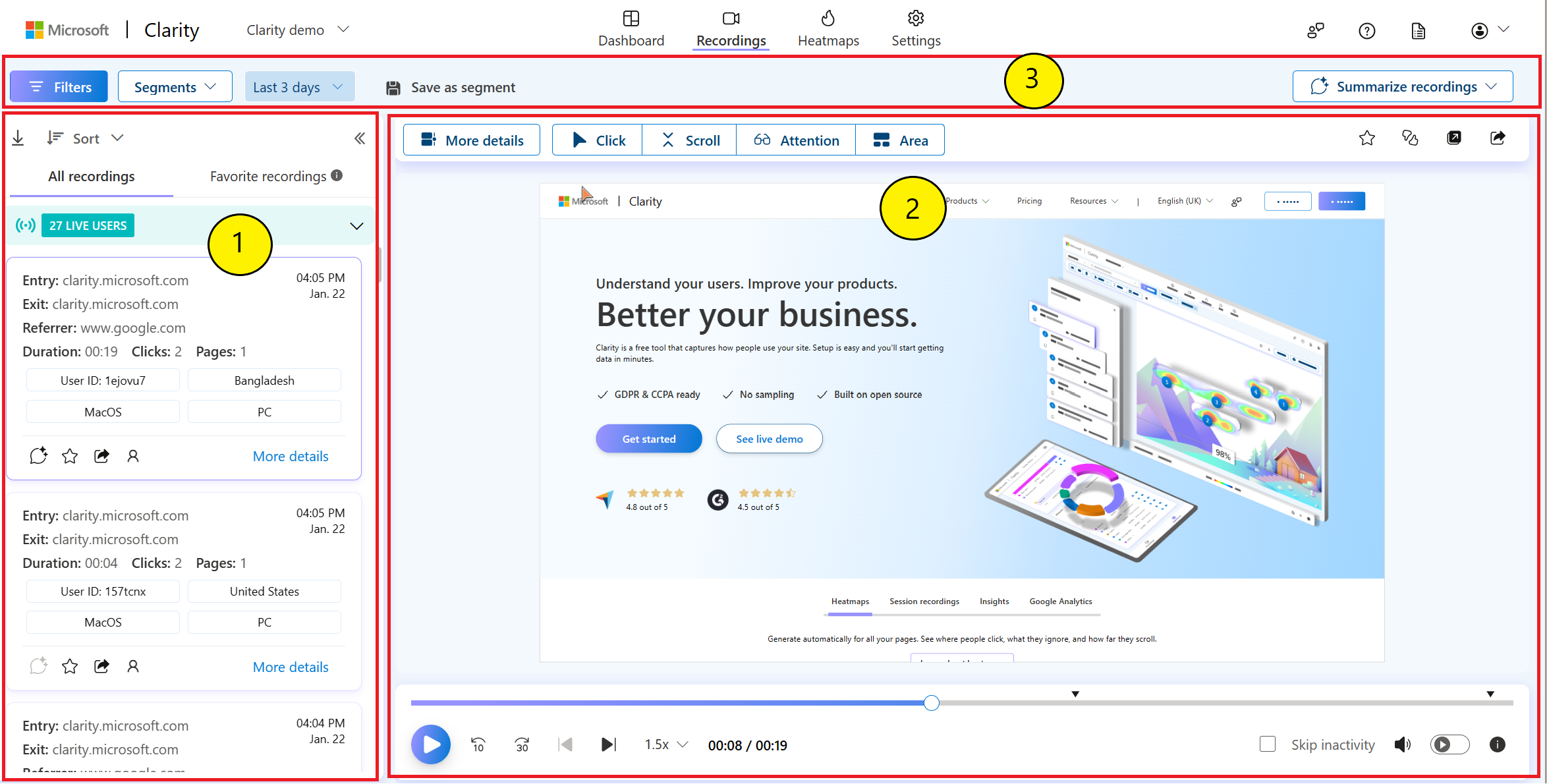
Em vez de abrir gravações ao acaso, use este processo:
- Defina a decisão. Escreva o que poderá mudar depois da análise.
- Crie o segmento. Filtre URL, dispositivo, origem, evento, erro ou comportamento.
- Monte uma amostra. Observe sessões suficientes para encontrar recorrência e contradições.
- Registre evidências. Diferencie observação, interpretação e hipótese.
- Quantifique o alcance. Verifique frequência, público afetado e relação com conversão.
- Triangule. Consulte analytics, suporte, feedback e pesquisa qualitativa.
- Valide a solução. Teste a mudança e acompanhe efeitos principais e colaterais.
A documentação atual informa retenção integral das gravações por 30 dias. Depois disso, uma parcela pode permanecer por até nove meses, e gravações favoritas também podem ser mantidas por esse período. Planeje a rotina de análise considerando essa janela, sem criar retenção desnecessária fora da plataforma.
Como instalar o Microsoft Clarity
Cada projeto possui um código próprio. A Microsoft oferece instalação manual, pacote NPM e integrações com plataformas como WordPress, Shopify, Wix e Google Tag Manager.
1. Crie o projeto
Cadastre o site correto e documente finalidade, responsáveis, páginas incluídas e públicos excluídos. Não use o Clarity em sites ou aplicativos direcionados a menores de 18 anos, conforme a restrição informada pela Microsoft.
2. Configure privacidade antes do código
Defina o modo de mascaramento, seletores protegidos, consentimento e regras da sua plataforma de gestão de consentimento. A configuração deve existir antes da primeira sessão real, não depois de dados sensíveis aparecerem.
3. Escolha o método de instalação
Na instalação manual, o script é inserido no cabeçalho. Em um gerenciador de tags, configure o acionamento de acordo com o consentimento. No WordPress, a integração oficial pode simplificar a conexão, mas ainda exige revisar cookies, mascaramento e política de privacidade.
4. Verifique a coleta
Teste desktop e celular, navegação dinâmica, formulários, áreas autenticadas e estados de consentimento. A documentação sugere verificar requisições para o endpoint de coleta e confirmar dados no projeto. Também confira se conteúdos protegidos aparecem mascarados na reconstrução.
5. Exclua tráfego interno e bots
Use bloqueio de IP interno quando adequado e mantenha a detecção de bots revisada. Isso reduz ruído de equipes, testes automatizados e acessos que não representam o público analisado.
Microsoft Clarity, privacidade e LGPD
Gravações comportamentais podem envolver identificadores, páginas visitadas, ações e conteúdos exibidos. A adoção deve partir de uma análise real da finalidade, base legal, transparência, necessidade e risco. A afirmação de conformidade de um fornecedor não torna automaticamente a implementação de um site compatível com a LGPD.
A Microsoft descreve o Clarity como controlador de dados no contexto do GDPR. Essa diferença em relação a fornecedores que atuam apenas como operadores merece análise contratual e jurídica. Verifique os termos, a política da Microsoft, fluxos internacionais, direitos dos titulares e responsabilidades de cada parte.
Mascaramento de conteúdo
O modo padrão é Balanced, que mascara conteúdos classificados como sensíveis, como números e endereços de e-mail. Os modos Strict e Relaxed alteram o nível de exposição, mas campos de entrada e menus suspensos permanecem mascarados em todos eles. Também é possível proteger seletores específicos com configurações ou com o atributo data-clarity-mask.
Mudanças de mascaramento não são retroativas e podem levar algum tempo para aparecer em novas gravações. Evite liberar conteúdo apenas para tornar as sessões mais fáceis de ler. Em caso de dúvida, prefira menor coleta.
Consent Mode
O Consent Mode permite impedir cookies até que um sinal válido seja recebido. A documentação informa exigências específicas para acessos do Espaço Econômico Europeu, Reino Unido e Suíça. No Brasil, configure o fluxo de acordo com a base legal, a política da organização e a orientação jurídica aplicável.
- Explique o uso do Clarity na política de privacidade.
- Não dispare cookies antes da condição definida.
- Respeite alteração e retirada de consentimento.
- Use mascaramento rigoroso em áreas de maior risco.
- Limite acesso ao projeto por função.
- Revise retenção, compartilhamentos e integrações.
- Documente solicitações e respostas a titulares.
- Valide mudanças do site que possam remover o script ou o mascaramento.
Este conteúdo é uma orientação de UX e produto, não aconselhamento jurídico. Envolva a pessoa encarregada de dados e a assessoria jurídica, principalmente em contextos regulados ou com informações sensíveis.
Como integrar Clarity e Google Analytics 4
As ferramentas respondem a perguntas diferentes. O GA4 ajuda a medir aquisição, eventos, jornadas e conversões. O Clarity ajuda a observar como interações ocorreram em sessões específicas e padrões agregados.
Uma sequência prática pode ser:
- Localize no GA4 uma etapa com desempenho inesperado.
- Crie no Clarity um segmento compatível com página, origem ou evento.
- Use mapas para encontrar áreas de maior e menor interação.
- Assista gravações filtradas para formular hipóteses.
- Investigue causas com pesquisa, suporte ou teste de usabilidade.
- Implemente e acompanhe a mudança nas duas ferramentas.
Diferenças entre os números são esperadas. Consentimento, cookies, bloqueadores, definições de sessão, filtros e processamento variam. Não tente forçar igualdade absoluta sem antes comparar conceitos e condições de coleta.
Como usar os recursos de IA do Clarity
O Clarity oferece resumos de gravações, insights de mapas e recursos de Copilot. Eles podem acelerar a triagem, sugerir filtros e destacar comportamentos. A própria Microsoft alerta que resultados generativos podem conter afirmações sem base suficiente.
Trate um resumo como ponto de partida:
- abra os elementos e sessões ligados ao insight;
- confirme se o segmento corresponde à pergunta;
- compare o resumo com métricas observáveis;
- registre incertezas e hipóteses alternativas;
- não transforme uma recomendação automática em decisão de design.
Microsoft Clarity vs. Hotjar
| Critério | Microsoft Clarity | Hotjar |
|---|---|---|
| Preço | Apresentado como gratuito e sem limite de tráfego | Oferta atualmente integrada aos planos da Contentsquare |
| Foco | Mapas, gravações, filtros, erros e insights automáticos | Análise de experiência, mapas, replays, funis e voz do cliente |
| Pesquisa declarada | Menos central na proposta principal | Pesquisas e feedback têm presença mais clara |
| Privacidade | Microsoft se descreve como controladora no GDPR | Hotjar se descreve como operador no DPA do serviço |
| Melhor escolha | Começar sem custo e investigar comportamento em escala | Unir comportamento e feedback em um fluxo mais amplo |
A escolha não deve se basear apenas no preço. Compare finalidade, papéis jurídicos, facilidade de consentimento, mascaramento, integrações, retenção, colaboração e tempo necessário para transformar dados em decisão. Para uma decisão detalhada, consulte Microsoft Clarity ou Hotjar: qual escolher? e o guia completo de Hotjar.
Limitações do Microsoft Clarity
- Não explica intenção: uma gravação mostra ações, não pensamentos.
- Não substitui pesquisa: perguntas de acompanhamento exigem outros métodos.
- Pode criar excesso de dados: sem filtros, a fila de sessões vira ruído.
- Depende da coleta: consentimento, bloqueadores e implementação alteram a amostra.
- Tem limites técnicos: conteúdo em Canvas e iframes de terceiros pode não ser capturado.
- Retenção é limitada: gravações completas ficam disponíveis por um período definido.
- IA pode errar: resumos e insights precisam ser verificados.
- Há restrição etária: a Microsoft não recomenda o uso em produtos destinados a menores de 18 anos.
Um processo de análise em sete passos
- Escolha uma jornada. Cadastro, compra, busca ou leitura.
- Defina a pergunta. Evite objetivos genéricos como melhorar a UX.
- Confirme a governança. Consentimento, mascaramento e acesso precisam estar corretos.
- Analise o agregado. Use dashboard e mapas antes das sessões individuais.
- Aprofunde com filtros. Observe casos compatíveis e incompatíveis com a hipótese.
- Triangule a explicação. Combine comportamento, métricas e voz do usuário.
- Valide a mudança. Meça novamente e procure efeitos não previstos.
Quando vale a pena usar o Clarity?
O Microsoft Clarity tende a ser uma boa escolha para equipes que precisam começar rapidamente, têm tráfego suficiente para observar padrões e conseguem manter uma rotina de análise. Ele é útil em sites de conteúdo, SaaS, comércio eletrônico, landing pages, portais e produtos com jornadas importantes no navegador.
A adoção faz menos sentido quando não existe uma pergunta, quando ninguém será responsável pela análise ou quando o produto não consegue proteger adequadamente os dados. Gratuito não significa sem custo: implementação, governança e interpretação exigem trabalho.
Perguntas frequentes sobre Microsoft Clarity
O que é Microsoft Clarity?
Microsoft Clarity é uma ferramenta de análise comportamental. Ela reúne gravações de sessão, mapas de calor, filtros e insights para ajudar equipes a investigar como pessoas interagem com sites e aplicativos.
Microsoft Clarity é gratuito?
Sim. Em julho de 2026, a documentação oficial apresenta o Clarity como um serviço gratuito, sem limite de tráfego, sem amostragem e sem obrigação de migrar para um plano pago. Confirme sempre as condições atuais antes da adoção.
Microsoft Clarity está em conformidade com a LGPD?
A Microsoft oferece consentimento, mascaramento e documentação de privacidade, mas a conformidade depende da finalidade, base legal, transparência, implementação e governança do responsável pelo site. Avalie os papéis contratuais e o caso concreto com a equipe jurídica.
O Clarity grava a tela do usuário?
O Clarity cria uma reconstrução visual a partir do HTML e de eventos como cliques, toques e rolagem. Não é uma filmagem da pessoa. Conteúdos sensíveis devem permanecer mascarados e o acesso às sessões precisa ser controlado.
Clarity substitui o Google Analytics 4?
Não. O GA4 mede aquisição, eventos e conversões, enquanto o Clarity ajuda a observar padrões de interação. As ferramentas são complementares e podem ser integradas.
Qual é melhor, Microsoft Clarity ou Hotjar?
Clarity é atraente para iniciar sem custo e analisar mapas e gravações em escala. Hotjar oferece uma proposta mais ampla de comportamento e voz do cliente dentro do ecossistema Contentsquare. Compare privacidade, recursos, integrações e fluxo de pesquisa.
Conclusão
Microsoft Clarity reduz a barreira de entrada para mapas de calor e gravações, mas a facilidade de coleta não substitui método. O melhor resultado aparece quando a equipe começa por uma decisão, seleciona uma amostra coerente, protege a privacidade e confirma interpretações com outras evidências.
Comece por uma jornada relevante e um período limitado. Configure consentimento e mascaramento, analise padrões agregados, observe sessões filtradas e converta achados em hipóteses verificáveis. Assim, o Clarity deixa de ser apenas um reprodutor de sessões e passa a apoiar melhorias reais de experiência.